Jetreyon Connect, muhasebe programınızı Jetreyon B2B sitenize bağlayan Windows uygulamasıdır. Muhasebe programının veritabanına doğrudan bağlanır ve sitenizle belirli aralıklarla eşitlenir: stoklar ve bayiler programdan siteye, siparişler, tahsilatlar ve teklifler siteden programa geçer.
Kısaca: Panelinizden bağlantı anahtarı alın, uygulamayı muhasebe programının çalıştığı bilgisayara kurun, açılan 5 adımlı kurulumda tedarikçi kodunuzu, programınızı, veritabanı bilgilerini ve anahtarı girin. Gerisini uygulama arka planda kendisi yapar.
Başlamadan önce
Ücretli ve aktif bir Jetreyon paketi gerekir. Demo kurulumlarda Connect çalışmaz.
Windows 10, Windows 11 ya da Windows Server yüklü bir bilgisayar. Bu bilgisayar muhasebe programının SQL Server veritabanına erişebilmeli. En kolayı uygulamayı muhasebe programının (ya da SQL Server'ın) kurulu olduğu bilgisayara kurmaktır.
Kurulumu yapan Windows kullanıcısının yönetici yetkisi olmalı. Uygulama kendisini Windows servisi olarak kurar ve kurulum sonunda Windows izin ister.
Muhasebe programınızın bu sayfadaki listede "Hazır" görünmesi gerekir. Sol menüde programınızı seçerek o programa özel bilgileri okuyun.
İlk bağlantıdan önce muhasebe programınızın yedeğini almanızı öneririz.
1. Panelden bağlantı anahtarı alın
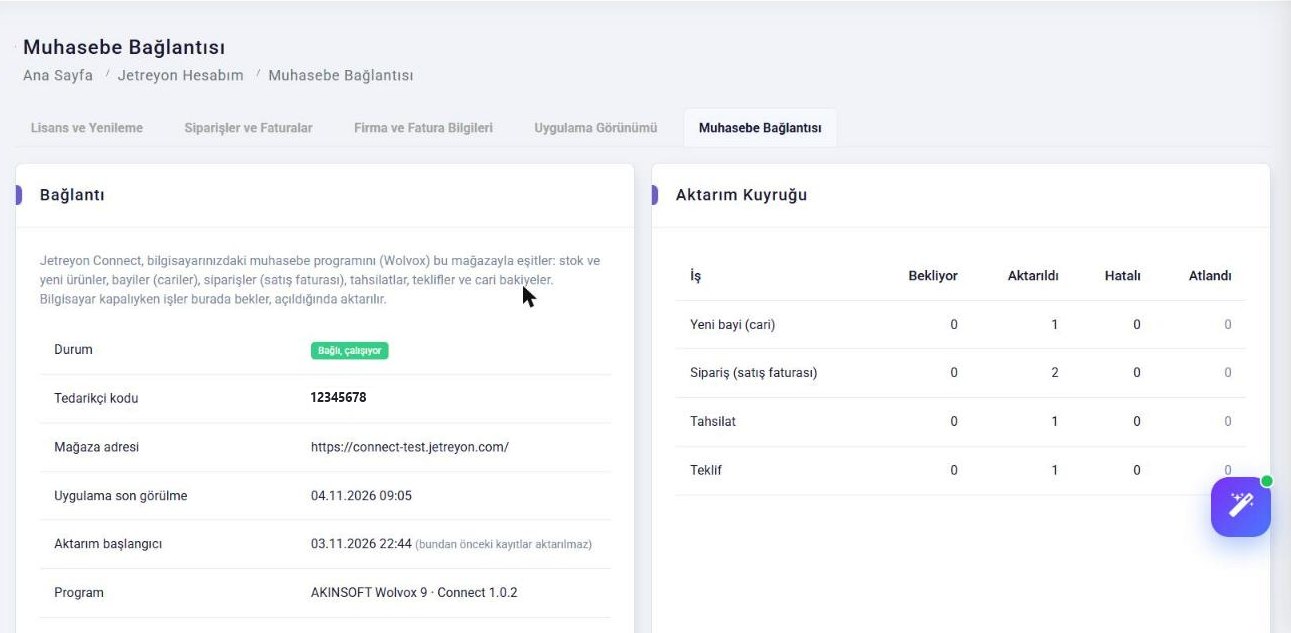
B2B yönetim panelinize girin ve sol menüden Jetreyon Hesabım → Muhasebe Bağlantısı sayfasını açın. Bağlantı anahtarı oluştur düğmesine basın. Anahtar yalnızca bir kez gösterilir; kopyalayıp kurulumun 4. adımında kullanacağınız yere not edin.
Muhasebe Bağlantısı sayfası: bağlantı durumu, tedarikçi kodu ve aktarım kuyruğu burada görünür.
Yeni anahtar oluşturduğunuzda eski anahtar hemen geçersiz olur. Bu yüzden anahtarı kaybederseniz yenisini oluşturup Connect'te Ayarlar ekranından güncellemeniz yeterlidir. Bağlantıyı kes düğmesi aktarımı durdurur.
Aktarım başlangıcı: İlk anahtarı oluşturduğunuz andan sonraki siparişler, üyeler ve tahsilatlar muhasebeye aktarılır. Daha eski kayıtlar aktarılmaz, böylece programınıza geçmiş siparişler ikinci kez yazılmaz.
2. Uygulamayı indirip kurun
Jetreyon Connect indirme sayfasından kurulum dosyasını indirip çalıştırın. Windows "Windows kişisel bilgisayarınızı korudu" uyarısı gösterirse Ek bilgi → Yine de çalıştır seçeneğiyle devam edin. Kurulum birkaç saniye sürer ve uygulama kendiliğinden açılır.
3. Kurulum sihirbazı (5 adım)
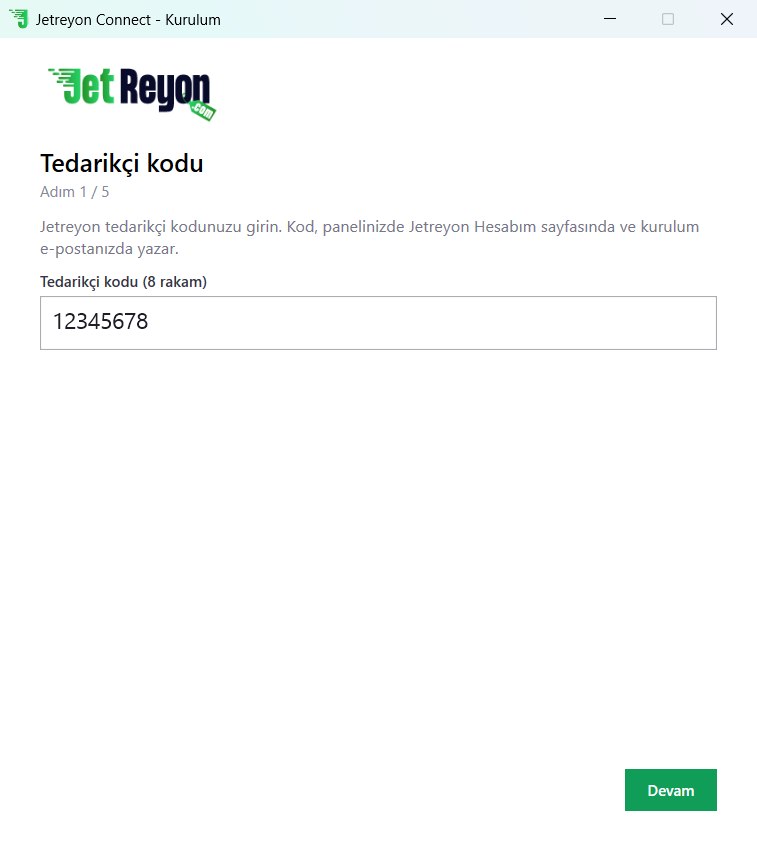
Adım 1: Tedarikçi kodu
8 rakamlı Jetreyon tedarikçi kodunuzu yazın. Kodu panelinizdeki Jetreyon Hesabım sayfasında ve kurulum e-postanızda bulabilirsiniz. Devam'a bastığınızda uygulama kodu Jetreyon'da sorgular, firma adınızı ve mağaza adresinizi getirir. Paketiniz ücretli ve aktif değilse burada uyarı verir.
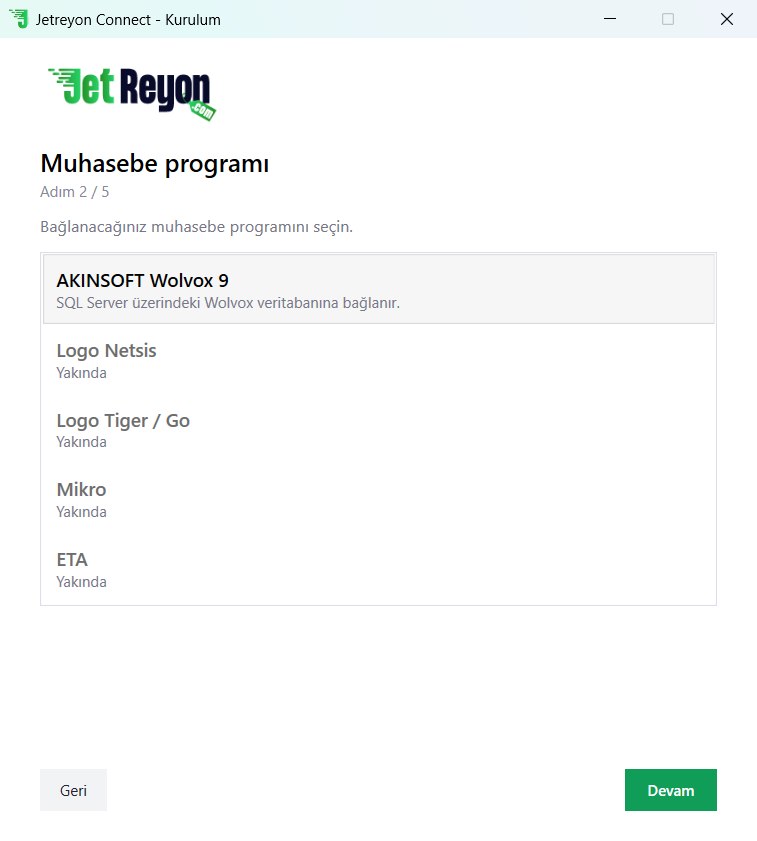
Adım 2: Muhasebe programı
Listeden bağlanacağınız programı seçin. Desteği tamamlanan programlar seçilebilir, hazırlananlar "Yakında" olarak görünür. Seçtiğiniz programa göre sonraki adımda istenen bilgiler değişir; ayrıntılar bu sayfanın sol menüsünde her program için ayrı anlatılır.
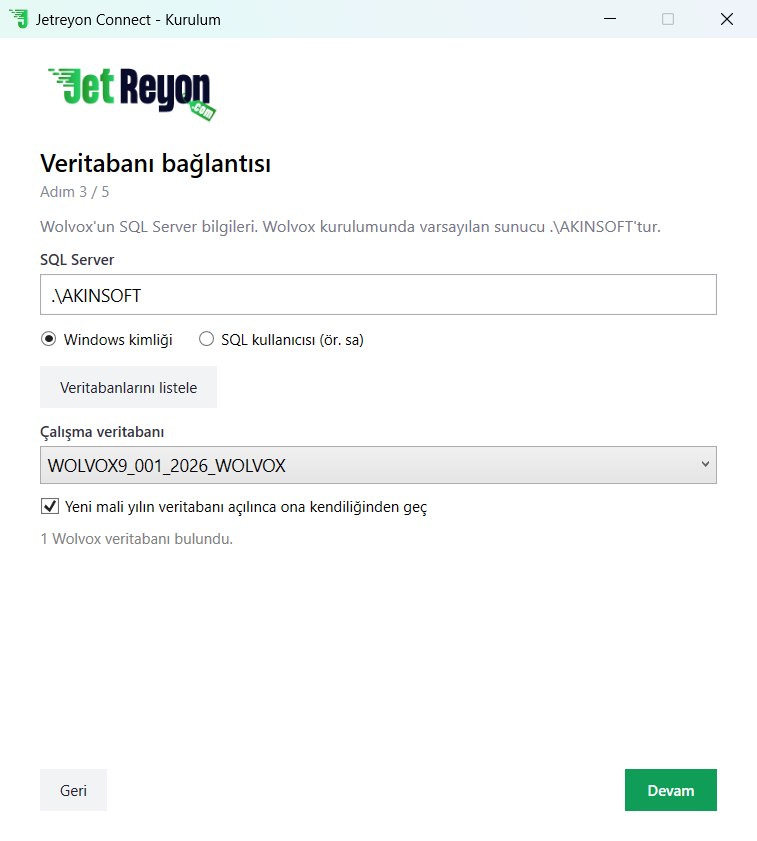
Adım 3: Veritabanı bağlantısı
Programın SQL Server adını ve giriş yöntemini girin, Veritabanlarını listele düğmesiyle çalışma veritabanınızı seçin. Hangi programda neyin yazılacağı, programın kendi sekmesinde anlatılır.
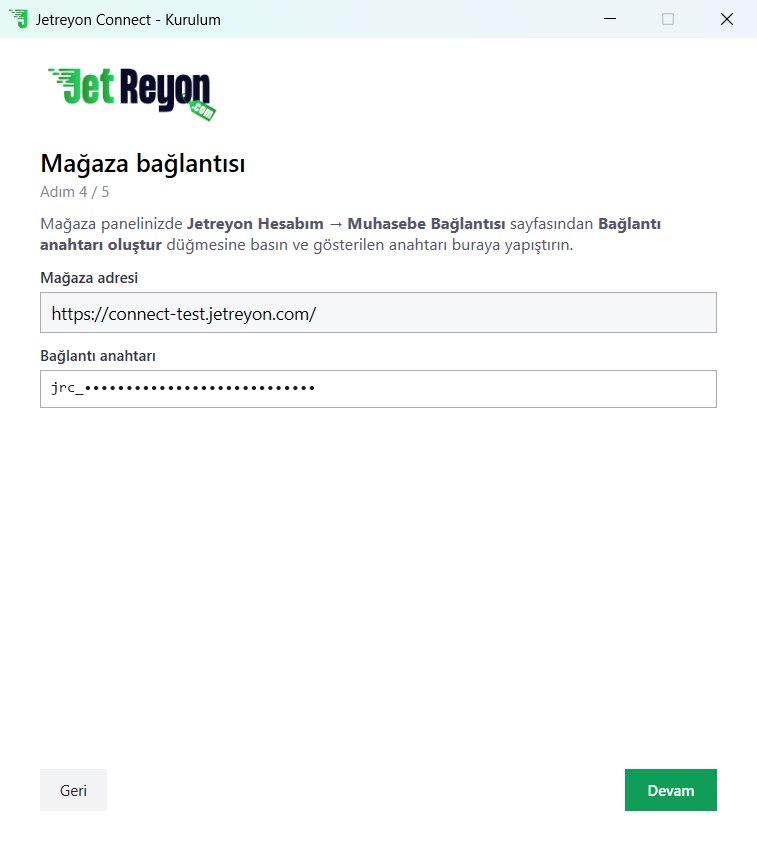
Adım 4: Mağaza bağlantısı
Mağaza adresiniz 1. adımda kendiliğinden gelir. Panelden aldığınız bağlantı anahtarını Bağlantı anahtarı kutusuna yapıştırın. Uygulama mağazanıza bağlanmayı dener ve başarılıysa yeşil onay gösterir.
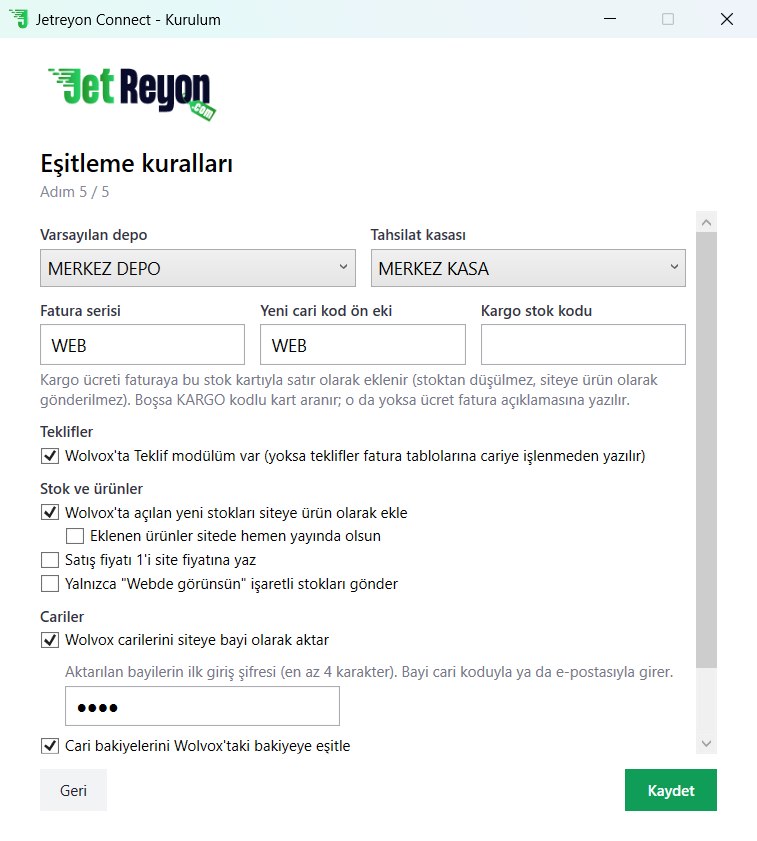
Adım 5: Eşitleme kuralları
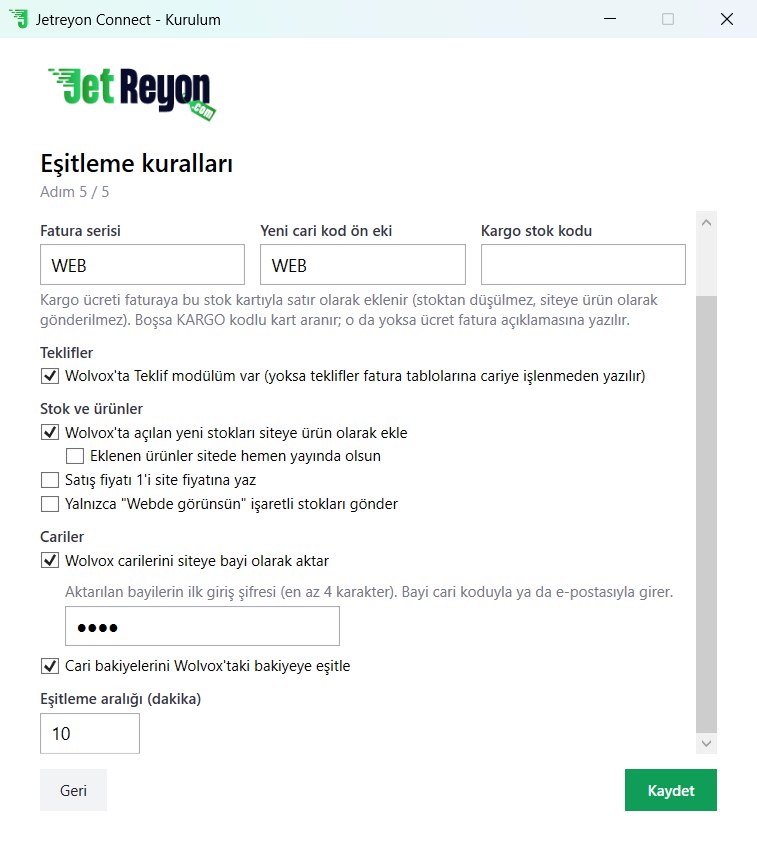
Siparişlerin hangi depodan düşeceğini, tahsilatların hangi kasaya yazılacağını, fatura serisini, yeni carilerin kod ön ekini ve neyin aktarılacağını seçin. Seçenekler programa göre küçük farklar gösterir; her biri programın sekmesinde açıklanır. Kurulumu tamamla'ya bastığınızda Windows yönetici izni ister. Evet dediğinizde uygulama servis olarak kurulur ve ilk eşitleme başlar.
4. Kurulumdan sonra
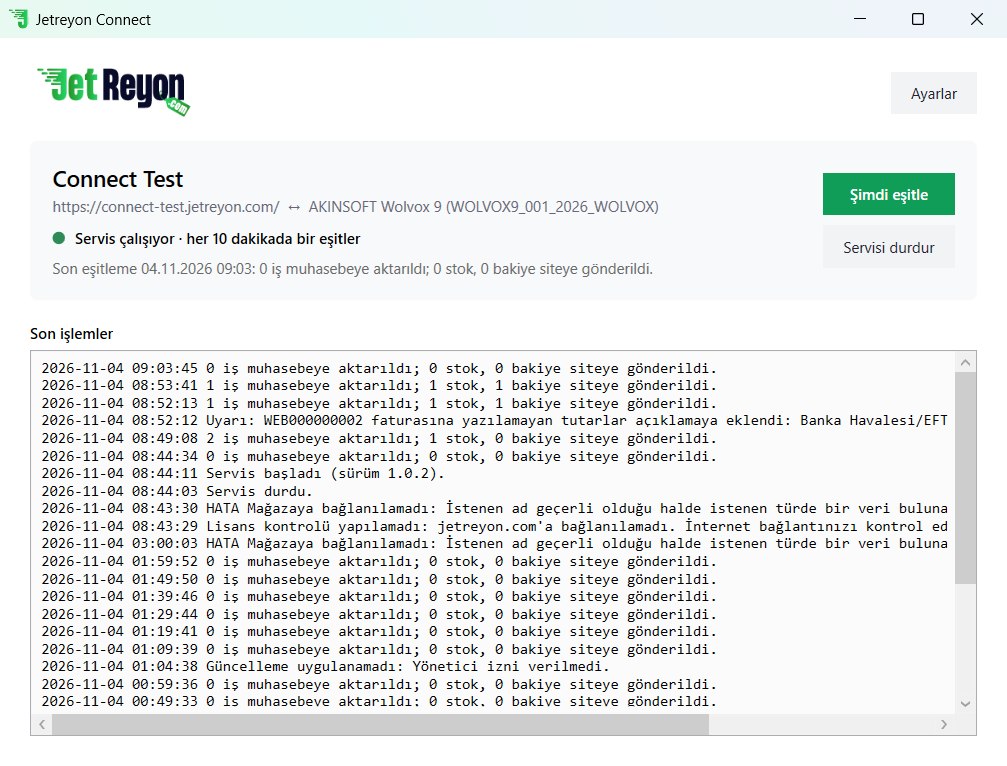
Uygulama bir Windows servisi olarak çalışır: bilgisayarda oturum açık olmasa da eşitleme sürer. Ana ekranda bağlantı durumu, son eşitleme ve son işlemler görünür. Şimdi eşitle beklemeden eşitler, Ayarlar kurulum adımlarını yeniden açar.
Ana ekran: hangi mağazaya ve hangi veritabanına bağlı olduğu, servis durumu ve son işlemler.
Bilgisayar kapalıysa: Sitedeki siparişler ve diğer işler mağazada bekler, bilgisayar açılınca sırayla aktarılır. Bekleyen işleri paneldeki Muhasebe Bağlantısı sayfasında görebilirsiniz.
Stok tutarlılığı: Siteye stok yazılırken henüz muhasebeye aktarılmamış siparişler hesaba katılır, böylece eşitleme sırasında stok geri yükselmez.
Hatalı işler: Bir iş aktarılamazsa (örneğin stok kodu programda yoksa) panelde hatalı olarak görünür. Sorunu programda düzeltip panelden Yeniden dene diyebilir ya da işi atlayabilirsiniz.
Güncellemeler kendiliğinden gelir. Yeni sürüm varsa ana ekranda düğme görünür, güncelleme sırasında Windows izin isteyebilir.
Neler eşitlenir?
Yön
Ne
Nasıl
Program → Site
Stok miktarları
Depo bazında; sitedeki depo ile programdaki depo eşleşir.
Program → Site
Yeni stok kartları
İsterseniz siteye ürün olarak eklenir (taslak ya da yayında).
Program → Site
Cariler
İsterseniz siteye bayi olarak aktarılır; bayi cari koduyla giriş yapar.
Program → Site
Cari bakiyeleri
Sitedeki bakiye programdaki bakiyeye eşitlenir.
Site → Program
Siparişler
Satış faturası olarak yazılır, kargo ücreti ayrı satır olur.
Site → Program
Sipariş iptalleri
Aktarılmış siparişin faturası iptal edilir.
Site → Program
Yeni bayiler
Cari kart açılır.
Site → Program
Tahsilatlar
Bayinin cari ödemeleri kasa tahsilatı olarak yazılır.
Site → Program
Teklifler
Teklif olarak yazılır.
Site → Program
Panel stok düzeltmeleri ve depo transferleri
Stok giriş/çıkış ve depo transferi olarak yazılır.
Sık karşılaşılan durumlar
"Jetreyon Connect ücretli, aktif bir paket gerektirir": Paketiniz demo ya da süresi dolmuş. Panelden paketinizi satın alın ya da yenileyin.
"SQL Server'a bağlanılamadı": Sunucu adı yanlış ya da SQL Server servisi çalışmıyor. Programın kendi sekmesindeki sunucu adı örneklerine bakın. SQL Server başka bilgisayardaysa güvenlik duvarının izin verdiğinden emin olun.
"Kullanıcı adı veya şifre hatalı": SQL kullanıcısı seçtiyseniz kullanıcı adını ve şifreyi kontrol edin.
Veritabanı listede çıkmıyor: Doğru SQL Server'a bağlandığınızdan ve programınızın desteklenen sürümü olduğundan emin olun.
Mağazaya bağlanılamadı: Anahtarı eksiksiz yapıştırdığınızdan emin olun. Panelden yeni anahtar oluşturduysanız eski anahtar artık çalışmaz.
Bu bölüm, AKINSOFT Wolvox kullanan firmaların Jetreyon Connect kurulumunda hangi bilgileri gireceğini anlatır. Genel kurulum adımları için soldaki Başlarken sekmesine bakın.
Gereksinimler
Konu
Gerekli olan
Program sürümü
AKINSOFT Wolvox 9
Veritabanı türü
Microsoft SQL Server (MS SQL). Wolvox veritabanınız MS SQL üzerinde olmalıdır. Firebird kullanan eski Wolvox kurulumları desteklenmez.
Varsayılan SQL Server
.\AKINSOFT (Wolvox kurulumunun açtığı SQL Server örneği)
Veritabanı adı biçimi
WOLVOX9_001_2026_WOLVOX: 001 firma numarası, 2026 mali yıl
Uygulamanın kurulacağı yer
Wolvox'un SQL Server'ına erişebilen Windows bilgisayar. En kolayı SQL Server'ın kurulu olduğu bilgisayar (sunucu) ya da Wolvox'un açıldığı ana bilgisayardır.
Veritabanı türünüzden emin değilseniz: Wolvox kurulumunda SQL Server seçildiyse Windows'ta SQL Server (AKINSOFT) adlı bir servis bulunur. Servisler listesinde (Windows + R → services.msc) bu servisi görebilirsiniz.
Wolvox ile aynı bilgisayarda Windows kimliğiyle bağlantı.
Alan
Ne yazılır?
SQL Server
Uygulama Wolvox'un SQL Server'ıyla aynı bilgisayardaysa .\AKINSOFT (varsayılan, değiştirmeyin). SQL Server başka bilgisayardaysa BILGISAYARADI\AKINSOFT ya da 192.168.1.10\AKINSOFT gibi yazın.
Windows kimliği
Uygulama SQL Server ile aynı bilgisayardaysa bunu seçin, kullanıcı adı ve şifre gerekmez.
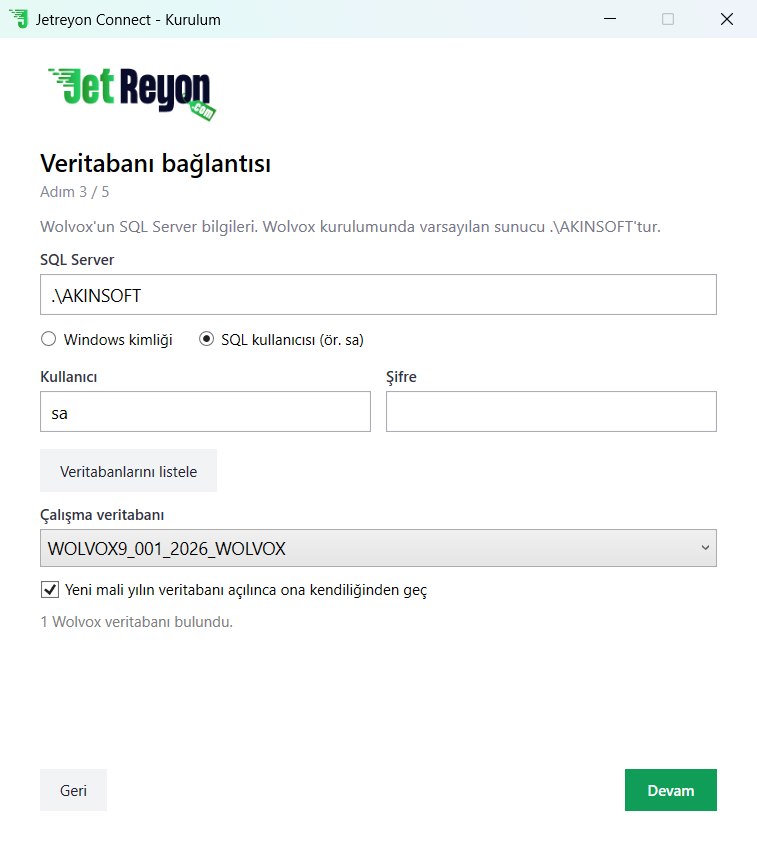
SQL kullanıcısı (ör. sa)
SQL Server başka bilgisayardaysa ya da Windows kimliği ile bağlanılamıyorsa seçin. Kullanıcı adı genellikle sa'dır; şifre Wolvox/SQL Server kurulumunda belirlenen şifredir. Bilmiyorsanız Wolvox'u kuran bayinize sorun.
Veritabanlarını listele
Basınca sunucudaki Wolvox veritabanları bulunur.
Çalışma veritabanı
Çalıştığınız firma ve mali yılı seçin, örneğin WOLVOX9_001_2026_WOLVOX. Birden çok firmanız varsa firma numarasına (001, 002) dikkat edin.
Yeni mali yılın veritabanı açılınca ona kendiliğinden geç
Wolvox her mali yıl için yeni veritabanı açar. İşaretli bırakırsanız yeni yıl veritabanı (ör. ..._2027_WOLVOX) açıldığında Connect kendiliğinden ona geçer.
SQL kullanıcısı seçildiğinde kullanıcı adı ve şifre alanları açılır.
Devam'a bastığınızda uygulama veritabanına bağlanıp Wolvox tablolarını denetler. Sorun varsa ne olduğunu kırmızı yazıyla gösterir.
Adım 5: Eşitleme kuralları
Ayar
Açıklama
Varsayılan depo
Wolvox'taki depolarınız listelenir. Siparişin deposu belli değilse fatura bu depodan kesilir.
Tahsilat kasası
Bayilerin siteden yaptığı cari ödemeler bu kasaya tahsilat olarak yazılır.
Fatura serisi
Site siparişleri bu seriyle satış faturası olur. WEB yazarsanız faturalar WEB/000000001 diye numaralanır, böylece Wolvox'ta site faturalarını ayırt edersiniz.
Yeni cari kod ön eki
Siteden üye olan ve Wolvox'ta karşılığı olmayan bayiler için açılan cari kodlarının başı, örneğin WEB000002. Bayinin e-postası Wolvox'ta kayıtlıysa yeni cari açılmaz, mevcut cariye bağlanır.
Kargo stok kodu
Kargo ücreti faturaya bu stok kartıyla ayrı satır olarak yazılır. Stoktan düşülmez, siteye ürün olarak gönderilmez. Boş bırakırsanız KARGO kodlu stok kartı aranır. O da yoksa ücret fatura açıklamasına yazılır. Wolvox'ta "KARGO" kodlu bir stok kartı açmanızı öneririz.
Wolvox'ta Teklif modülüm var
İşaretliyse site teklifleri Wolvox'un teklif modülüne yazılır. Teklif modülünüz yoksa işareti kaldırın; teklifler cariye işlenmeden kaydedilir.
Yeni stokları siteye ürün olarak ekle
Wolvox'ta açtığınız ve sitede olmayan stoklar siteye ürün olarak eklenir. Eklenen ürünler sitede hemen yayında olsun işaretli değilse ürünler pasif eklenir, siz görsel ve açıklama ekleyip yayına alırsınız.
Satış fiyatı 1'i site fiyatına yaz
İşaretliyse Wolvox'taki 1. satış fiyatı sitedeki ürün fiyatına yazılır. Fiyatları sitede yönetiyorsanız işaretlemeyin.
Yalnızca "Webde görünsün" işaretli stokları gönder
İşaretliyse yalnızca Wolvox stok kartında "Webde görünsün" seçili stoklar siteye gider.
Wolvox carilerini siteye bayi olarak aktar
Wolvox'taki cariler siteye bayi olarak eklenir. Bayi, cari koduyla (ya da e-postasıyla) ve burada belirlediğiniz ilk giriş şifresiyle giriş yapar, sonra şifresini değiştirebilir.
Cari bakiyelerini Wolvox'taki bakiyeye eşitle
Bayinin sitede gördüğü bakiye Wolvox'taki cari bakiyesiyle aynı tutulur.
Eşitleme aralığı (dakika)
Uygulamanın kaç dakikada bir eşitleyeceği. 5–15 dakika önerilir.
Ürün ve depo eşleştirme
Wolvox stok kodu sitedeki ürünün Ürün Kodu (model) ya da SKU alanıyla eşleşir. Kod bulunamazsa barkod ile eşleştirilir. Sitede ürünleri Wolvox stok kodlarıyla açarsanız eşleşme kendiliğinden olur.
Wolvox depo adı, sitedeki deponun kodu ile (kod boşsa depo adı ile) eşleşir. Sitede depolarınızı Wolvox'taki depo adlarıyla aynı yazın, örneğin MERKEZ DEPO.
Panelden yapılan depo stok düzeltmeleri ve depo transferleri de Wolvox'a yazılır. Bunun için depo adlarının iki tarafta aynı olması gerekir.
Wolvox'ta neler oluşur?
Sitede olan
Wolvox'ta oluşan kayıt
Sipariş
Satış faturası (seçtiğiniz seriyle), stok çıkışı ve cari borç. Havale ya da kampanya indirimleri ürün fiyatına yansıtılır, açıklamaya not düşülür.
Aktarılmış siparişin iptali
Fatura iptal edilir, stok ve cari hareketleri geri alınır. Aktarılmadan iptal edilen sipariş Wolvox'a hiç yazılmaz.
Yeni bayi
Cari kart (ön ekle numaralı).
Bayinin cari ödemesi
Seçtiğiniz kasaya tahsilat.
Teklif
Teklif kaydı.
Panel stok düzeltmesi
Stok giriş ya da çıkış hareketi (evrak no WEBSD…).
Panel depo transferi
Depolar arası transfer (evrak no WEBTR…).
e-Fatura / e-Arşiv PDF'i
Siteden gelen siparişin faturasını Wolvox'ta e-Fatura ya da e-Arşiv olarak gönderdiğinizde Wolvox faturanın PDF'ini kendisi oluşturur. Connect bu PDF'i bir sonraki eşitlemede siteye yollar:
Panelde siparişin Muhasebe kartında e-belge numarası ve Faturayı Aç düğmesi görünür.
Sipariş Trendyol'dan geldiyse fatura Trendyol'daki sipariş paketine de yüklenir.
Ek bir işlem gerekmez. Wolvox PDF'i kendi kurulu olduğu bilgisayarda (C:\AKINSOFT\Wolvox9\Erp\TEMP altında) tuttuğu için Jetreyon Connect'i, faturaları gönderdiğiniz Wolvox ile aynı bilgisayara kurun. Connect başka bir bilgisayardaysa faturalar Wolvox'a yine aktarılır, yalnız PDF siteye gelmez. Connect, faturası gönderilmemiş siparişleri 30 gün boyunca bekler.
İpuçları
Connect çalışırken Wolvox açık ya da kapalı olabilir; Wolvox'u kullanmaya devam edebilirsiniz.
Yeni mali yıla geçerken Wolvox'ta devir işlemini yapın. "Yeni mali yıla geç" işaretliyse Connect yeni veritabanına kendisi geçer.
İlk kurulumdan önce Wolvox yedeği alın ve ilk siparişlerin faturalarını Wolvox'ta kontrol edin.
Logo Netsis Connect Kurulumu
Hazırlanıyor
API servisi ücretli olabilir
Jetreyon Connect, Logo Netsis ile resmi entegrasyon servisi NetOpenX üzerinden çalışır. Bu servis Netsis lisansınızda yoksa yetkili Netsis iş ortağınızdan ayrıca alınması gerekebilir ve ücretli olabilir. Programı satın alırken veya Connect kurulumundan önce iş ortağınıza mutlaka sorun.
API paketiniz yoksa: Jetreyon Connect, Netsis'in SQL veritabanına doğrudan bağlanarak da çalışabilir. Bu durumda ek bir API lisansı gerekmez.
Hazırlanıyor. Logo Netsis bağlantısı geliştirme aşamasındadır. Hazır olduğunda Jetreyon Connect kendiliğinden güncellenir ve kurulumun 2. adımında Logo Netsis seçilebilir hale gelir. Bu sayfa da o zaman ayrıntılı kurulum anlatımıyla güncellenecektir.
Beklenen gereksinimler
Aşağıdaki bilgiler ön bilgidir; bağlantı yayınlandığında kesinleşir.
Konu
Gerekli olan
Program
Logo Netsis 3 (Standard / Enterprise)
Veritabanı türü
Microsoft SQL Server (MS SQL)
Uygulamanın kurulacağı yer
Programın SQL Server'ına erişebilen Windows bilgisayar (tercihen SQL Server'ın kurulu olduğu sunucu).
SQL Server adı: Netsis veritabanının bulunduğu SQL Server, örneğin SUNUCU\NETSIS ya da 192.168.1.10.
Giriş yöntemi: Windows kimliği ya da SQL kullanıcısı (kullanıcı adı ve şifresi).
Şirket veritabanı: Netsis'te çalıştığınız şirketin veritabanı. Netsis her şirket için ayrı veritabanı kullanır.
Eşitleme kurallarında depo (Netsis depo kodu), tahsilat kasası, fatura serisi ve cari kod ön eki istenecektir.
Haber almak ister misiniz?
Logo Netsis bağlantısı hazır olduğunda size haber verelim: iletişim sayfasından programınızı ve sürümünü yazmanız yeterli. Kullandığınız sürümü bilmek geliştirmeyi önceliklendirmemize yardımcı olur.
Mikro Connect Kurulumu
Hazır
API servisi ücretli olabilir
Mikro API yöntemi için Mikro lisansınızda API modülünün etkin olması ve Mikro'nun verdiği API anahtarı gerekir. Bu modül lisansınızda yoksa Mikro iş ortağınızdan ayrıca alınması gerekebilir ve ücretli olabilir.
API modülünüz yoksa: Jetreyon Connect, Mikro'nun SQL veritabanına doğrudan bağlanarak da çalışır. Bu durumda ek bir API lisansı gerekmez.
Bu bölüm, Mikro kullanan firmaların Jetreyon Connect kurulumunda hangi bilgileri gireceğini anlatır. Genel kurulum adımları için soldaki Başlarken sekmesine bakın.
Gereksinimler
Konu
Gerekli olan
Program
Mikro Jump, Mikro Fly, Mikro Run (masaüstü, v16 / v17)
Veritabanı türü
Microsoft SQL Server (MS SQL)
Bağlantı yöntemi
İki yöntemden biri seçilir: Mikro API (önerilen) ya da doğrudan veritabanı. Aşağıda ayrıntısı var.
Uygulamanın kurulacağı yer
API yönteminde Mikro Desktop API servisinin çalıştığı bilgisayar (genellikle Mikro sunucusu). Veritabanı yönteminde Mikro'nun SQL Server'ına erişebilen Windows bilgisayar.
Hangi yöntemi seçmeliyim?
Yöntem
Ne zaman?
Mikro API
Mikro lisansınızda API modülü varsa bunu seçin. Kayıtlar (fatura, cari, tahsilat, teklif) Mikro'nun kendi kurallarıyla açılır, Mikro'da elle girilmiş gibi görünür. API anahtarını ve lisans etkinleştirmesini Mikro iş ortağınız verir.
Doğrudan veritabanı
API modülünüz yoksa seçin; ek lisans gerekmez. Connect kayıtları Mikro'nun yazdığı biçimde SQL Server'a yazar. Mikro bu kayıtları Hash'i olmayan kayıtlar raporunda "program dışından girilmiş" olarak listeler; bu bir hata değildir, kaydın Connect'ten geldiğini gösterir.
Adım 2: Programı seçin
Listeden Mikro satırını seçip Devam'a basın.
Adım 3a: Mikro API ile bağlantı
Bağlantı yöntemi olarak Mikro API (önerilen) seçili olsun.
Alan
Ne yazılır?
API adresi
Mikro Desktop API servisinin adresi. Connect aynı bilgisayardaysa v17 için http://localhost:8094 (varsayılan), v16 için genellikle http://localhost:8084. Servis başka bilgisayardaysa http://192.168.1.10:8094 gibi yazın.
API anahtarı
Mikro'nun size verdiği API anahtarı (ApiKey).
Firma kodu
Mikro'ya girişte seçtiğiniz firmanın kodu.
Mikro kullanıcı kodu / şifresi
Kayıtların hangi Mikro kullanıcısıyla açılacağı, örneğin SRV. Kullanıcının şifresi yoksa şifre boş kalır.
Çalışma yılı
Boş bırakın: Connect içinde bulunulan yılı kullanır, yeni yılda kendiliğinden geçer.
Firma no / Şube no
Tek firma ve tek şubeyle çalışıyorsanız 0.
Devam'a bastığınızda uygulama Mikro API'ye bağlanır. "Lisansınız yok" ya da "reddedildi" yazarsa API modülünün lisansta etkin olduğunu ve anahtarın doğru girildiğini iş ortağınızla kontrol edin.
Adım 3b: Doğrudan veritabanı ile bağlantı
Bağlantı yöntemi olarak Doğrudan veritabanı (SQL Server) seçin.
Alan
Ne yazılır?
SQL Server
Mikro'nun SQL Server'ı, örneğin .\SQLEXPRESS, SUNUCU\MIKRO ya da 192.168.1.10.
Windows kimliği / SQL kullanıcısı
Connect SQL Server ile aynı bilgisayardaysa Windows kimliği yeterlidir. Değilse SQL kullanıcısı (genellikle sa) ve şifresini girin.
Veritabanlarını listele / Çalışma veritabanı
Sunucudaki Mikro firma veritabanları listelenir (v17'de MikroDesktop_FİRMAKODU). Çalıştığınız firmayı seçin. Mikro her firma için ayrı veritabanı kullanır, mali yıllar aynı veritabanındadır.
Adım 5: Eşitleme kuralları
Ayar
Açıklama
Varsayılan depo
Mikro'daki depolarınız listelenir. Siparişin deposu belli değilse fatura bu depodan kesilir.
Tahsilat kasası
Mikro'daki nakit kasalarının kodları listelenir. Bayilerin siteden yaptığı cari ödemeler bu kasaya kasa tahsil fişi olarak yazılır.
Fatura serisi
Site siparişleri bu evrak serisiyle satış faturası olur; evrak sıra numarası sipariş numarasıdır (ör. WEB-1234). Tahsilat, stok fişi ve teklifler de aynı seriyle açılır.
Yeni cari kod ön eki
Siteden üye olan ve Mikro'da karşılığı olmayan bayiler için açılan cari kodlarının başı, örneğin WEB000002. Bayinin e-postası Mikro'da kayıtlıysa yeni cari açılmaz.
Kargo stok kodu
Kargo ücreti faturaya bu stok kartıyla satır olarak yazılır. Boşsa KARGO kodlu kart aranır, o da yoksa ücret fatura açıklamasına yazılır.
Yalnızca "Webde görünsün" işaretli stokları gönder
İşaretliyse yalnızca Mikro stok kartında "Webe gönderilecek" seçili stoklar siteye gider.
Diğer ayarlar
Wolvox sekmesindekiyle aynıdır: yeni stokları siteye ekleme, fiyat güncelleme, carileri bayi olarak aktarma, bakiye eşitleme ve eşitleme aralığı.
Ürün ve depo eşleştirme
Mikro stok kodu sitedeki ürünün Ürün Kodu (model) ya da SKU alanıyla eşleşir. Kod bulunamazsa barkod ile eşleştirilir.
Mikro depo adı (ya da depo numarası), sitedeki deponun kodu ile eşleşir. Sitede depo kodunu Mikro'daki depo adıyla aynı yazın, örneğin Merkez depo, ya da depo numarasını yazın, örneğin 1.
Satış fiyatı olarak Mikro'daki 1 numaralı satış fiyatı listesi kullanılır. Liste KDV dahilse Connect fiyatı KDV hariçe çevirir.
Mikro'da neler oluşur?
Sitede olan
Mikro'da oluşan kayıt
Sipariş
Satış faturası (seçtiğiniz seri, sıra = sipariş no), stok çıkışı ve cari borç. Kupon ve indirimler satır fiyatlarına yansıtılır.
Aktarılmış siparişin iptali
Fatura Mikro'nun "evrak sil" işlemiyle kaldırılır, stok ve cari hareketleri geri alınır. Fatura e-Fatura / e-Arşiv olarak gönderilmişse silinmez; Connect uyarı verir, iade faturasını Mikro'da kesersiniz.
Yeni bayi
Cari kart ve fatura adresi.
Bayinin cari ödemesi
Seçtiğiniz kasaya kasa tahsil fişi (belge no WEBT…).
Teklif
Verilen teklif (belge no WEB…); cariye ve stoğa işlenmez.
Panel stok düzeltmesi
Depo giriş ya da depo çıkış fişi (belge no WEBSD…).
Panel depo transferi
Depolar arası sevk fişi (belge no WEBTR…).
İpuçları
Connect çalışırken Mikro açık ya da kapalı olabilir. API yönteminde yalnız Mikro Desktop API servisinin çalışıyor olması gerekir.
Fatura serisi için Mikro'da elle kullandığınız seriden farklı bir seri (ör. WEB) seçin; site faturaları ayrı görünür ve numaralar çakışmaz.
İlk kurulumdan önce Mikro yedeği alın ve ilk siparişlerin faturalarını Mikro'da kontrol edin.
Sitemiz yalnızca çalışması için gerekli çerezleri kullanır. Ayrıntılar